Dienstag, 10. Februar 2026, von Michael Beez

Microsoft Outlook wurde 1997 erstmals als Teil von Microsoft Office 97 eingeführt und hat sich seitdem kontinuierlich weiterentwickelt. Heute ist es aus vielen Büros und Home-Office-Arbeitsplätzen nicht mehr wegzudenken – vor allem, weil es E-Mail-Kommunikation, Terminplanung und Aufgabenmanagement in einem Tool vereint.
Mit Outlook sparen Sie also nicht nur jede Menge Zeit, sondern behalten auch den Überblick über alles, was im Arbeitsalltag, oder im Privaten Termin-Dschungel wichtig ist – und genau darauf wollen wir im Folgenden eingehen.
- E-Mails clever sortieren
Wer kennt es nicht: Der Posteingang ist brechend voll, die Zeit bis zum nächsten Meeting / Termin knapp. Outlook bietet Ihnen bereits mit den Onboard-Mitteln viele sinnvolle Möglichkeiten, sich den Alltag leichter zu machen:
- Regeln nutzen: Erstellen Sie sich Regeln für Ihren Posteingang und lassen Sie sich so Ihre E-Mails automatisch in Ordner sortieren (z. B. nach Kunde, Projekt oder Dringlichkeit).
- QuickSteps einrichten: Mit einem Klick E-Mails weiterleiten, verschieben oder als Aufgabe markieren.
- Favoriten-Ordner: Wichtige Ordner oben fixieren. So finden Sie alles Relevante sofort und haben zum Beispiel für einen Kunden alle Informationen direkt greifbar.
Damit müssen Sie nicht jeden Tag stundenlang den Posteingang durchforsten – Outlook erledigt den ersten Schritt schon für Sie.
2. Termine und Zeitblöcke sinnvoll planen
Outlook kann mehr als Meetings eintragen. Den Kalender können Sie so zu Ihrem ganz persönlichen Zeitmanagement-Tool umwandeln:
- Timeboxing: Blocken Sie feste Zeiten für konzentrierte Arbeit, Pausen oder Routineaufgaben.
- Erinnerungen clever einsetzen: Outlook erinnert Sie nicht nur an Termine, sondern auch an Deadlines für Aufgaben.
- Serien-Termine für wiederkehrende Aufgaben: So müssen Sie wiederkehrende Aufgaben nicht jedes Mal neu eintragen. Das spart nicht nur Zeit, sondern reduziert auch Stress, weil Sie den Tag bewusst planen können.
- Aufgaben effektiv verwalten
Outlook hat eine integrierte Aufgabenfunktion – nutzen Sie sie, um nichts zu vergessen:
- Ziehen Sie E-Mails direkt in die Aufgabenliste, wenn daraus eine Aktion entsteht.
- Nutzen Sie die Funktionen Fälligkeiten und Erinnerungen, um nichts aus den Augen zu verlieren.
- Ordnen Sie Aufgaben nach Kategorien, z. B. „Dringend“, „Heute“, „Projekt A“.
Wer seine Aufgaben zentral verwaltet, muss nicht mehr zwischen Zetteln, Notizen und Posteingang jonglieren und hat die relevanten Punkte alle zentral an einem Ort.
- Schnellzugriffe & Vorlagen sparen Klicks
- E-Mail-Vorlagen: Für wiederkehrende Nachrichten an Kunden oder Kollegen beispielsweise bei Reklamationen, für Angebote etc.
- Drag & Drop: E-Mails direkt in Aufgaben oder Kalender ziehen.
- Favoritenleiste für häufig genutzte Ordner: Alles Wichtige sofort erreichbar.
Kleine Tricks mit großer Wirkung die Ihre täglichen Routineaufgaben effizienter gestalten, sodass Sie Zeit für´s Wesentliche haben.
5. Tages- und Wochenübersicht nutzen
Planen Sie bewusst Zeit ein, um Ihren Kalender und Aufgaben zu prüfen:
- Welche Aufgaben stehen heute an?
- Welche Termine lassen sich ggf. kombinieren oder verschieben?
- Lassen sich Zeitfenster für konzentriertes Arbeiten freischaufeln?
Eine kurze Tages- oder Wochenübersicht verhindert Stress und hilft, den Überblick zu behalten – statt ständig von einem Meeting zum nächsten zu hetzen.
6. Schneller arbeiten mit Shortcuts
Wer Outlook täglich nutzt, kann mit ein paar Tastenkombinationen enorm Zeit sparen:
E-Mails
- Strg + R → Antworten
- Strg + Umschalt + R → Allen antworten
- Strg + F → Weiterleiten
- Strg + Enter → Senden
- Strg + Umschalt + M → Neue E-Mail
Kalender
- Strg + 2 → Kalender anzeigen
- Strg + Umschalt + A → Neuen Termin anlegen
- Alt + Pfeil hoch/runter → Zwischen Terminen wechseln
Aufgaben
- Strg + Umschalt + K → Neue Aufgabe erstellen
- Strg + Umschalt + G → E-Mail als Aufgabe markieren
- Strg + Umschalt + C → Neuen Kontakt erstellen
Schon wenige Shortcuts regelmäßig angewendet, können viel Zeit pro Woche sparen – und Outlook fühlt sich deutlich flüssiger an.
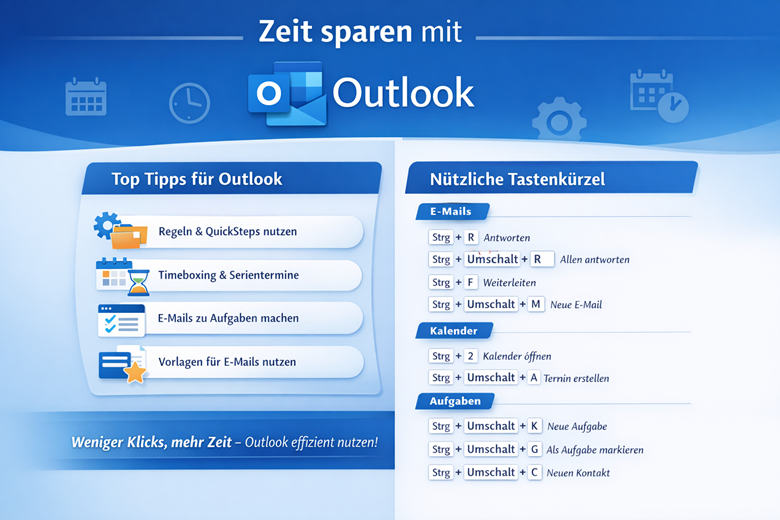
Outlook ist damit weit mehr als nur ein einfaches E-Mail-Programm. Mit ein paar cleveren Einstellungen, Timeboxing, Aufgabenmanagement und Shortcuts verwandeln Sie Ihr Outlook in ein persönliches Zeitmanagement-Cockpit. Weniger Klicks, weniger Stress – mehr Übersicht und Kontrolle über Ihren Arbeitsalltag.
Haben Sie ein akutes Problem oder Fragen bezüglich Outlook? Sprechen Sie uns gerne an. Als unabhängiger Dienstleister helfen wir Ihnen selbstverständlich gerne weiter. Wir stehen Ihnen jederzeit gerne unter +49 (07141) 48874-3 oder via E-Mail zur Verfügung.
Ihr
Aces Team